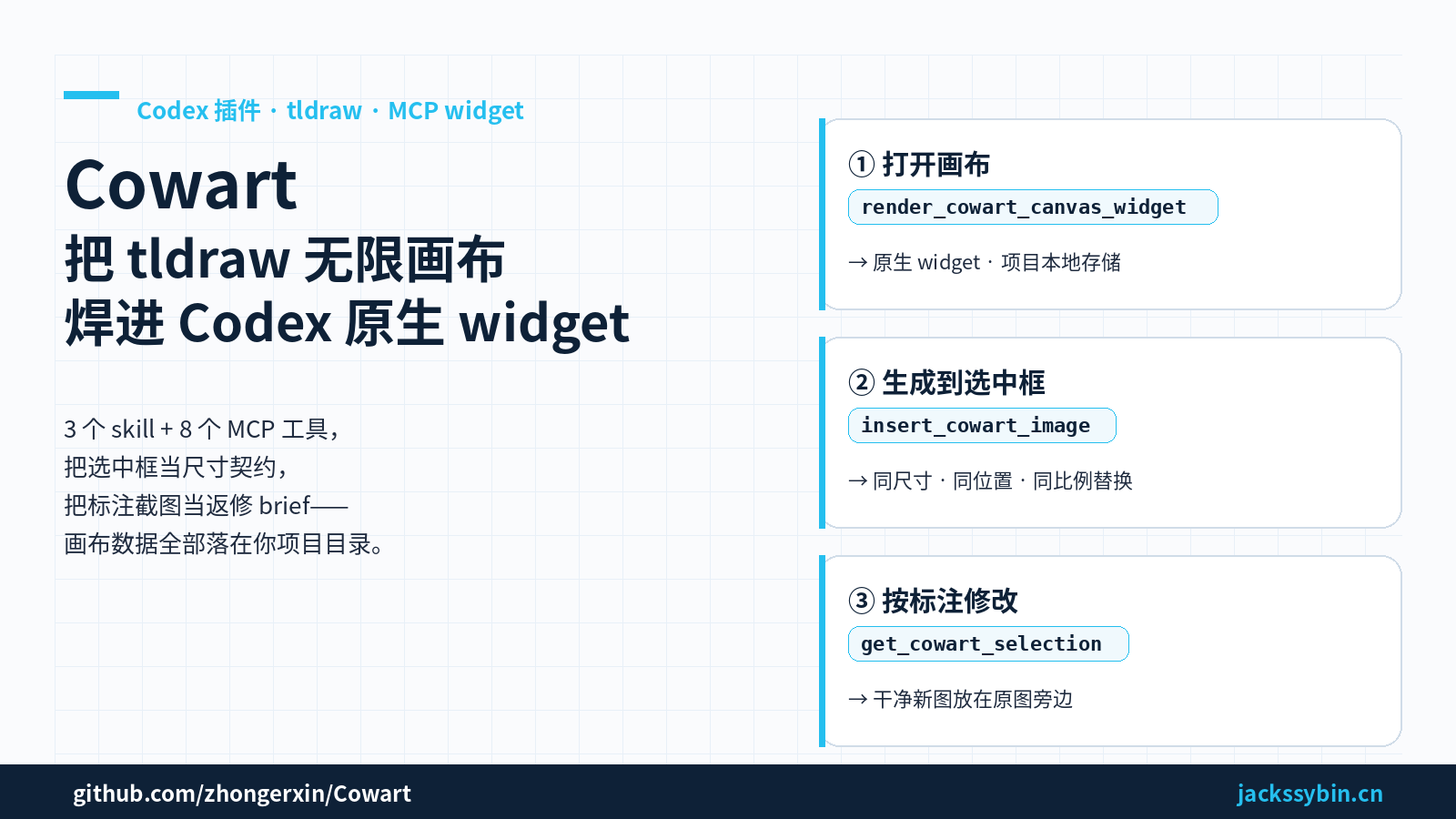
Cowart 教程:把 tldraw 无限画布焊进 Codex 的原生 widget 插件
Cowart 教程:把 tldraw 无限画布焊进 Codex 的原生 widget 插件
我用 Codex 已经有一阵子,最烦的一件事一直没解决:画图这一步永远断在别处。想让 AI 顺着一张草图改,就得先把草图从别处贴过来;想让 AI 沿着我的箭头改图,就得先把带箭头的截图放到某个云盘,再把链接甩回对话;想让 AI 在同一块画布里连续迭代十几张图,就得在 Codex、Figma、tldraw 网页版、~/Downloads 之间反复穿梭。AI 会画画,但不会跟我坐在同一块桌子上。
前几天翻到 zhongerxin/Cowart —— 一个 Codex 原生插件,直接把 tldraw 的无限画布做成 Codex 内置 widget。画完读源码,我意识到它值得单独写一篇:它不只是「Codex + 画布」,而是把画布提炼成一份可协商的尺寸契约,让 AI 生成图能直接对齐我在画布上圈出来的框;它也不只是「支持标注」,而是把标注截图当成一份完整的返修 brief,让 AI 在原图旁边生成干净的新图,原图和标注一根不动。
这两个设计一旦搭在一起,Codex 会从「聊天里出图片」变成「桌面上出图片」。这篇文章把它拆成三层:
- 插件骨架:
.codex-plugin/plugin.json+ 3 个 skill + 8 个 MCP 工具,画布怎么就成了原生 widget; - 尺寸契约:
AI 图片frame holder 的props.w/h/x/y/rotation如何变成一份对生成模型的强约束; - 返修循环:
get_cowart_selection+ 标注截图如何构成「同一块画布上的对照实验」。
最后附一份 5 分钟上手清单、一份存储/环境变量速查表,以及三条我最想改造它的方向。
一、插件骨架:一份 plugin.json + 3 个 skill + 8 个 MCP 工具
Cowart 的仓库不大,34 个源码文件,但结构非常规整。全部对齐到 Codex plugin 的目录约定。
先看 .codex-plugin/plugin.json。它把插件注册成 Codex marketplace 里的一个条目,声明 skill 目录、MCP 服务、品牌色、logo、能力标签和三条默认 prompt:
{
  "name": "cowart",
  "version": "0.1.11",
  "skills": "./skills/",
  "mcpServers": "./.mcp.json",
  "interface": {
    "displayName": "Cowart",
    "brandColor": "#25BFEF",
    "capabilities": [
      "Interactive canvas",
      "Native Codex widget",
      "AI image generation",
      "Annotation-driven editing",
      "Project-local persistence"
    ],
    "defaultPrompt": [
      "Open the Cowart canvas for this project.",
      "Use my Cowart annotation screenshot to generate a clean revised image beside the original.",
      "Generate a new image into the selected Cowart AI image holder."
    ]
  }
}
三条 defaultPrompt 就是插件全部对外接口的用户视角:开画布、按截图返修、把生成图放进选中的 AI 图片框。这一层写得像给用户看的说明书,而不是给 CI 看的元数据 —— 值得抄。
再往里看 skills/:
skills/cowart-open-canvas/SKILL.md         # 只做一件事:调 render_cowart_canvas_widget
skills/cowart-image-gen/SKILL.md           # 生成 + 替换选中的 AI 图片框
skills/cowart-image-edit/SKILL.md          # 用标注截图返修,图放在原图旁
每个 skill 一份 SKILL.md,明确写出「什么时候用、按什么顺序调用哪些 MCP 工具、失败时怎么退化」。三份加起来才 300 多行,但对 Codex 来说是可执行剧本;随手翻 cowart-image-gen/SKILL.md 就能看到这种「操作型 skill」的样子——比如它规定:
如果选中的形状带
meta.cowartAiImageHolder: true,就把它的props.w/h、x/y、rotation当作生成图的尺寸契约;生成完调insert_cowart_image时把 holder 的 id 传成anchorShapeId,MCP 层会把旧 holder 干掉、把新图钉在同一个位置。
这句话就是这个插件全部性价比的来源,后面会展开。
MCP 服务在 mcp/server.mjs,一共暴露 8 个工具,全部走 stdio:
| Tool | 用途 |
|---|---|
render_cowart_canvas_widget | 把画布作为原生 widget 打开,返回 ui://widget/cowart/canvas.html |
get_cowart_canvas_state | 读取当前项目的 tldraw 快照 |
save_cowart_canvas_state | 写回整份快照(少用,只在必须重写整块画布时) |
save_cowart_selection_state | 同步选中集合 |
save_cowart_view_state | 同步视口位置 |
get_cowart_selection | 读取当前选中的形状及其元数据 |
insert_cowart_image | 把生成好的 PNG 插入画布,可选替换 AI 图片框 |
save_cowart_reference_image / read_cowart_page_asset | 参考图的写入 / 读取 |
值得单挑出来夸的是 insert_cowart_image。SKILL 明确要求「不要手写 tldraw 的 asset/shape 记录,也不要自己算 fractional index」,一律交给这个工具。tldraw 内部形状用 fractional indexing 决定叠放次序,手动生成极容易踩到重复 key —— 把这个坑封装在 MCP 一次,三种 skill 都能白嫖。
二、尺寸契约:把 AI 图片 框做成一份可协商的规格
多数「AI 画布」产品在这一步是含糊的:你说画一张、它就画一张,尺寸多大、放哪里、要不要覆盖原图,都得你二次交代。Cowart 换了个思路 —— 把画布上的 frame 当尺寸契约来用。
在 src/App.jsx 里,AI 图片 框是一个自定义的 tldraw frame shape:
// src/App.jsx,节选
{
  type: 'frame',
  meta: {
    cowartAiImageHolder: true,
    cowartAiImageHolderVersion: 1
  }
}

function isAiImageHolderShape(shape) {
  return shape?.type === 'frame' && shape.meta?.cowartAiImageHolder === true
}
Cowart 会挂一个「AI 图片 · 生成面板」在这个 frame 上,里面允许你选 1:1 / 3:2 / 2:3 / 4:3 / 3:4 / 16:9 / 9:16,写 prompt,选参考图,然后一按发送。
发送时发生了什么?看 skills/cowart-image-gen/SKILL.md 的关键三行:
targetWidth       = holder.props.w
targetHeight      = holder.props.h
targetAspectRatio = 化简过的 w:h + 十进制 w/h
这三个数字随 prompt 一起送到 Codex 的图像生成流水线。Skill 里明说:如果生成模型支持 size / aspect ratio 参数,把这三个值传进去;哪怕只支持文本 prompt,也要把这三个值写进 prompt 文字里。
生成完再往回落地,Skill 又给了一份「替换契约」:
新 image shape 的 parentId / x / y / rotation / props.w / props.h
必须和原 holder 完全一致。
于是最终画布上不是「AI 图片框里塞了一张图」,而是「一张普通的 tldraw image shape 出现在原来 holder 所在的坐标里」。这非常关键:如果保留了 holder 外壳,第二次 drag、resize、group 的行为就要处理容器;直接换成 image shape,后续操作跟画布上任何图片一样,没有额外心智负担。
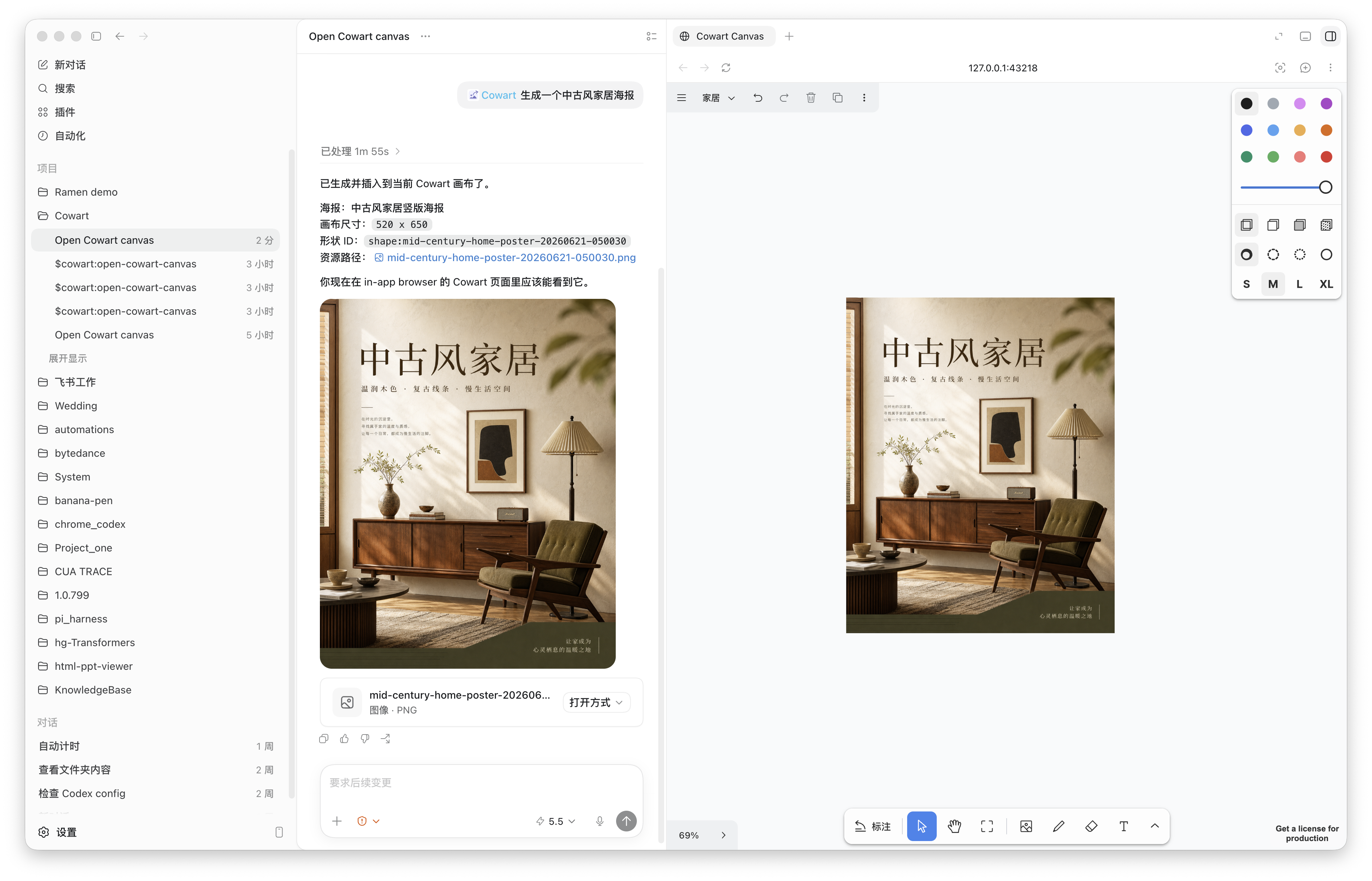
再看 cowart-image-gen 一个非常克制的设计选择:没选中任何 holder 也照样生成。SKILL 明确写:「不要因为用户没选中框就拒绝生成,退化成 standalone workflow,把结果作为普通 image 插到当前页面。」这一句话把整个插件的可用性拔高一个档 —— 它不强迫你先摆一个「AI 图片」框才能画图,只是在你愿意摆的时候,帮你把生成图对齐到这个框。
对比一下典型的旧认知 vs 新认知:
- 旧认知:AI 画布 = 一个装 AI 的画板。你要告诉 AI 「画多大、放哪里」。
- 新认知:AI 画布 = 一份 AI 和你共享的坐标系。你在坐标系里圈出一个空槽,AI 就在这个空槽里落地。
三、返修循环:把标注截图当作完整的 edit brief
「按标注修改」是 Cowart 我最喜欢的部分。多数 AI 画布对这件事的处理是「让你在 UI 里做原生 mask / brush,然后传给 inpainting 模型」——门槛高,实现难,且很难跨模型。
Cowart 干脆偷懒了一步,然后偷得非常聪明:
- 你在画布上对一张图用箭头 + 文字打标注。
- 选中带标注的图,点「按标注修改」。
- Cowart 把「原图 + 箭头 + 标注文字」整块导出成一张 PNG,通过 widget bridge 递给 Codex。
- Codex 读这张 PNG,把箭头和文字当成编辑指令,生成一张干净的新图(去掉红色箭头、去掉批注、只保留最终结果)。
insert_cowart_image把新图放在原图右边 40 canvas 单位,保留原图和批注一根不动。
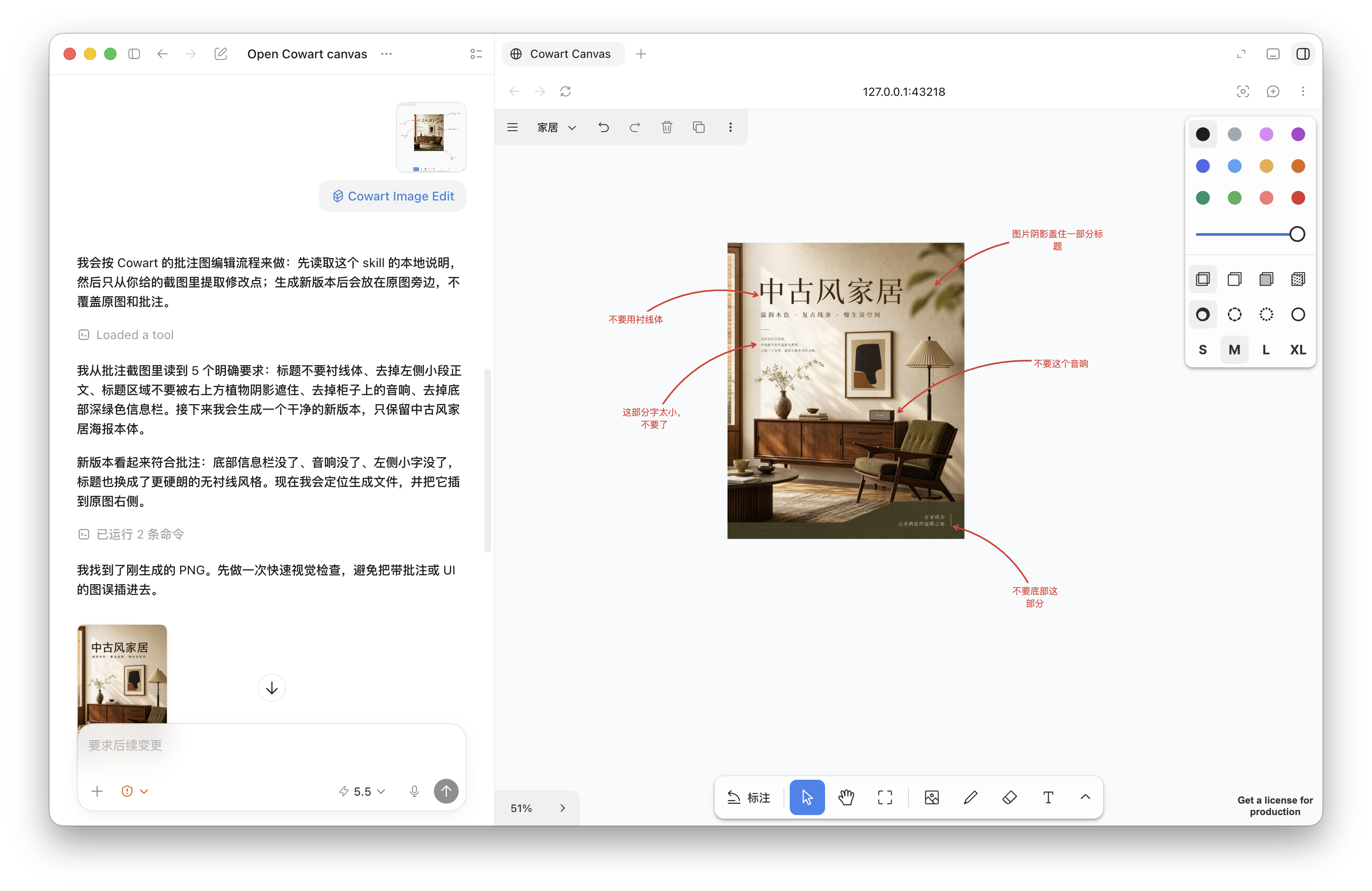
技术上这就绕开了原生 mask 的所有坑(tldraw 内嵌像素级编辑、跨模型 API 差异),只需要一个能理解「视觉指令 + 文字指令」的多模态模型即可。
但真正巧妙的是三条 guardrail:
- 绝对不能把新图放进原来的
AI 图片frame 里。放进去容易盖掉旧图,破坏 before/after 对照。 - 绝对不能自动扫描整块画布来推理编辑意图。一块画布上可能有几十张图带不同的批注,只用用户主动提供的截图。
- 绝对不删、不动、不隐藏批注 shape。批注就是 brief,改完之后你回头还要能看 brief。
这三条写在 cowart-image-edit/SKILL.md 里,读起来像一个成熟工程师留给下一个工程师的告诫。它保证了这个功能默认是可对照的:改完还看得见你要求过什么、AI 交付了什么。这就是「同一块画布 vs. 聊天记录里翻改稿」最大的区别。
get_cowart_selection 在这条链路里也很关键。SKILL 允许 Codex 自动挑一个锚点:
- 用户明确选中原图 → 用它当锚。
- 用户明确选中
AI 图片frame → 用 frame 当锚。 - 用户没选、但截图能唯一匹配到一个 shape → 也用它当锚。
- 匹配不到 → 老实回来问用户。
这就是一个成熟的 fallback ladder:能自动就自动,不能自动就求助,不猜错方向。多数「AI 助手代替我点鼠标」的插件写不了这条阶梯,因为写完发现总有一步猜错。Cowart 把「猜错」定义成「有明显歧义时停下问一次」——这是它比同类插件更可用的核心原因之一。
四、存储契约:画布数据落在你的项目目录,不落在插件仓库
Cowart 有另一个非常克制的选择:画布不落到插件安装目录,而落到你当前 Codex 项目目录。
mcp/lib/canvas-storage.mjs 是这块的实现。默认路径:
$COWART_PROJECT_DIR/canvas/pages/<page-id-without-page-prefix>/
├── cowart-canvas.json      # 该 page 的 tldraw 快照
└── assets/                 # 该 page 的图片、参考图、生成图
几个含义:
- 同一个项目的画布跟着项目走。你 git clone 到另一台机器,画布还在(如果你选择把
canvas/提交进 git 的话)。 - 不同项目的画布互相隔离。不会出现「A 项目的草图混进 B 项目 Codex 上下文」。
- 一切资源相对项目根。截图、参考图都放在
assets/,URL 用/page-assets/<page-dir>/<file>这种相对形式,插件搬家不会崩链接。
对比一下常见的 Codex plugin 存储方式:
| 存储位置 | 优点 | 缺点 |
|---|---|---|
| 插件安装目录(大多数插件默认) | 简单 | 卸载/重装丢数据;多项目相互污染 |
| 用户 home 全局目录 | 全局可用 | 项目间隔离要靠命名;不便随项目提交 |
| 当前项目目录(Cowart 选择) | 数据跟项目走;可 git;可跨机 | 用户要显式指定 projectDir |
Cowart 选了第三种,代价是每次调 MCP 工具都必须传 projectDir。三个 skill 全都在文档第一段就强调「Pass the user’s active Codex workspace as projectDir; do not pass the Cowart plugin repository directory」——这是他们踩过坑之后加的告示,也是我推荐你安装完立刻记住的一句话。
如果你要临时改路径,可以用两个环境变量:
COWART_PROJECT_DIR:画布数据所属的用户项目目录。COWART_CANVAS_DIR:画布数据目录,默认是$COWART_PROJECT_DIR/canvas。
五、五分钟上手清单
我把 README 里散落在多处的安装步骤压成一份可复制的 5 分钟清单。
Step 1. 让 Codex 自动装(最省事)
直接把下面这段发给 Codex:
请从 https://github.com/zhongerxin/cowart.git 安装 Cowart Codex 插件。
请 clone 仓库到 ~/plugins/cowart,确认 .codex-plugin/plugin.json 存在,
把插件加入 personal marketplace,先运行 codex plugin marketplace add ~,
再运行 codex plugin add cowart@personal。
安装后请校验插件,并告诉我是否需要开启一个新对话来加载新技能和 MCP 工具。
Step 2. 或者手动装(推荐给写博客/做 demo 的人)
mkdir -p ~/plugins
git clone https://github.com/zhongerxin/cowart.git ~/plugins/cowart
cd ~/plugins/cowart
npm install
npm run build
然后确保 ~/.agents/plugins/marketplace.json 里有:
{
  "name": "personal",
  "interface": { "displayName": "Personal" },
  "plugins": [{
    "name": "cowart",
    "source": { "source": "local", "path": "./plugins/cowart" },
    "policy": {
      "installation": "AVAILABLE",
      "authentication": "ON_INSTALL"
    },
    "category": "Productivity"
  }]
}
再注册 marketplace 并安装:
codex plugin marketplace add ~
codex plugin add cowart@personal
装完记得开一个新的 Codex 对话,让新的 skill 和 MCP 工具全部加载。
Step 3. 打开画布,验证一遍
在新的 Codex 对话里说:
Open the Cowart canvas for this project.
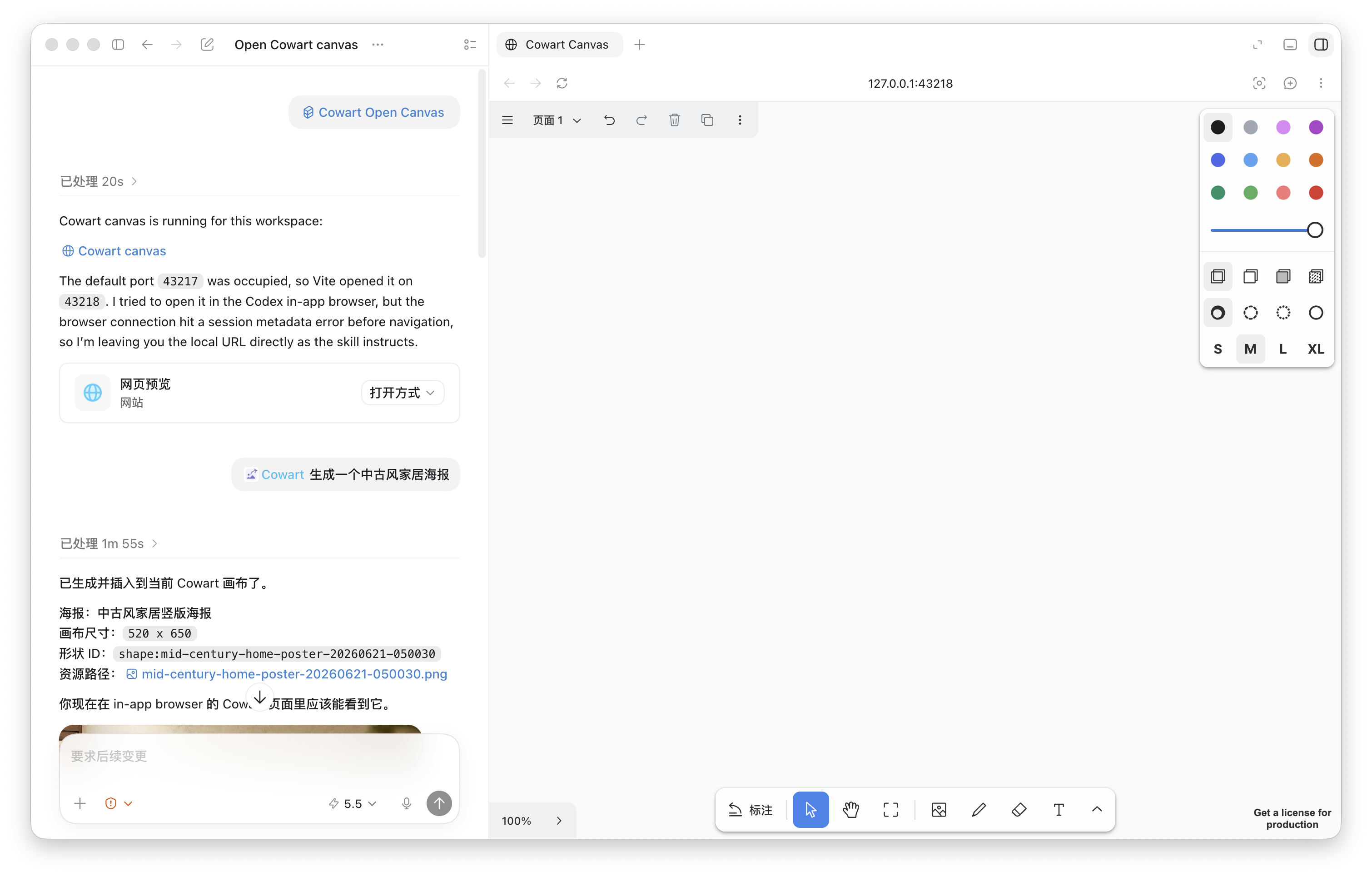
Cowart 会通过 render_cowart_canvas_widget 打开原生 widget,不需要你去开本地网页或 in-app browser。首屏出画布后,随手拉一个 AI 图片 框、写句 prompt、按发送——看 Codex 是不是把生成图钉在了 frame 的原位。
Step 4. 一次「按标注修改」体验
- 在画布上贴一张图(甚至截屏塞进去)。
- 拿箭头工具指到某个位置,加一段文字比如「改成侧脸 / 换深色背景 / 去掉水杯」。
- 选中这张图,点
按标注修改。 - 十几秒后,一张干净的返修图出现在原图右边,原图和标注一根不动。
六、本地开发者的速查表
如果你要 hack 这个插件(我强烈建议你至少 clone 下来通读一遍 mcp/server.mjs),几个入口:
npm install
npm run dev        # 本地起 Vite,方便直接调 UI
npm run build      # 生产 build
npm run probe:mcp  # 探针脚本,验证 8 个工具可用
npm run quality    # check + build + probe,一键回归
本地服务的 fallback:
./scripts/start-canvas.sh /path/to/user/project
常用环境变量:
| 变量 | 默认 | 用途 |
|---|---|---|
COWART_PORT | 43217 | 本地服务端口 |
COWART_PROJECT_DIR | — | 画布数据所属的用户项目目录 |
COWART_CANVAS_DIR | $COWART_PROJECT_DIR/canvas | 画布数据目录 |
如果 MCP 工具在 Codex 里没显示出来,先 npm run probe:mcp 跑一次;工具全绿再回到 Codex 开新对话。
七、我最想改造它的三个方向
Cowart 现在的形态非常克制,但也留下了一些扩展空间:
- 把「多次返修」串成一条 lineage。目前
cowartGeneratedFromAnnotationEdit / cowartAnnotationSourceShapeId已经在 shape meta 里记录,缺一个 Codex 视角的「同一张图的全部返修」查询能力。加一个 MCPget_cowart_shape_lineage,允许 skill 回读某张图的所有前后版本。 - 让 AI 图片框支持「批处理」。现在选中一个 holder 生成一张。允许一次选多个 holder + 一份共同 prompt,比如做一组 4 张同角色不同表情。SKILL 里加一段「多 holder 批处理契约」,MCP 里加
insert_cowart_images复数版本。 - 和「skill 图谱」联动。Cowart 已经把画布作为一等公民存进项目目录,天然可以画流程图 / 架构图。给 Codex 加一条 skill:从项目里的 SKILL.md / 依赖图自动生成一张可编辑的初始 tldraw 布局,落到
canvas/pages/skills/。
这三条都不用改核心:8 个 MCP 工具已经够用,只是加新工具和新 skill。这也是 Cowart 骨架的价值 —— 它没有替你写完一切,它把画布做成 Codex 里的通用底座。
八、值得看 / 不建议看 的三条判断
值得看:
- 你已经在用 Codex,且日常绕不开图像/草图/白板/标注。
- 你想学「怎么写一个不烂的 Codex plugin」,因为 Cowart 是我目前见到的最规整的模板之一(
.codex-plugin/plugin.json、skills/、mcp/server.mjs、scripts/划得很清楚)。 - 你需要一份跨机、可 git、可对照的 AI 画布数据结构。
不建议看:
- 你不使用 Codex,只是想找一个网页版 tldraw 增强 —— 那你要的是 tldraw 本体。
- 你希望 AI 「一键无脑改图」,不想在画布上做任何操作 —— Cowart 的门槛是你得学会 tldraw 的箭头、frame 和选择工具。
- 你想要「多用户协作画布」—— 目前 Cowart 是单用户 + 项目本地,协作不在设计目标里。
结尾
我给这个仓库的评价是:它没做「AI 画布 SaaS」的事,做了「让 AI 和你共享一块画布」的事。这两件事看起来一样,做出来的产品和取舍完全不一样。
如果你已经在用 Codex,装完之后打开你手上的项目,问自己一个问题:「我最近哪次卡在图上,是因为 AI 不知道尺寸、不知道位置、看不到我的箭头?」大概率能立刻想起两三次。把 Cowart 塞进去之后,那三次会变成一次两次 —— 不是变魔术,是画桌大了两倍。