Browser Use:让 AI 真的打开网页、点击按钮、填写表单
Browser Use:让 AI 真的打开网页、点击按钮、填写表单
很多人第一次做网页自动化,都会先想到 Playwright、Selenium,或者直接让大模型“读取网页内容”。这两条路都没错,但它们各有一个硬伤。
传统自动化很稳定,却要求你提前写好选择器、等待条件和异常分支。网页一改版,脚本就断。让大模型读网页更灵活,但它如果只能看文本,遇到登录、弹窗、分页、动态表单和上传文件,很快就变成“嘴上会,手不会”。
Browser Use 做的是中间那层:给 AI Agent 一个真正的浏览器,让它能观察页面状态、点击按钮、输入文本、滚动、上传文件、提取内容,并把每一步留在执行历史里。它不是“再写一段爬虫”,而是把网页变成 Agent 可以操作的环境。
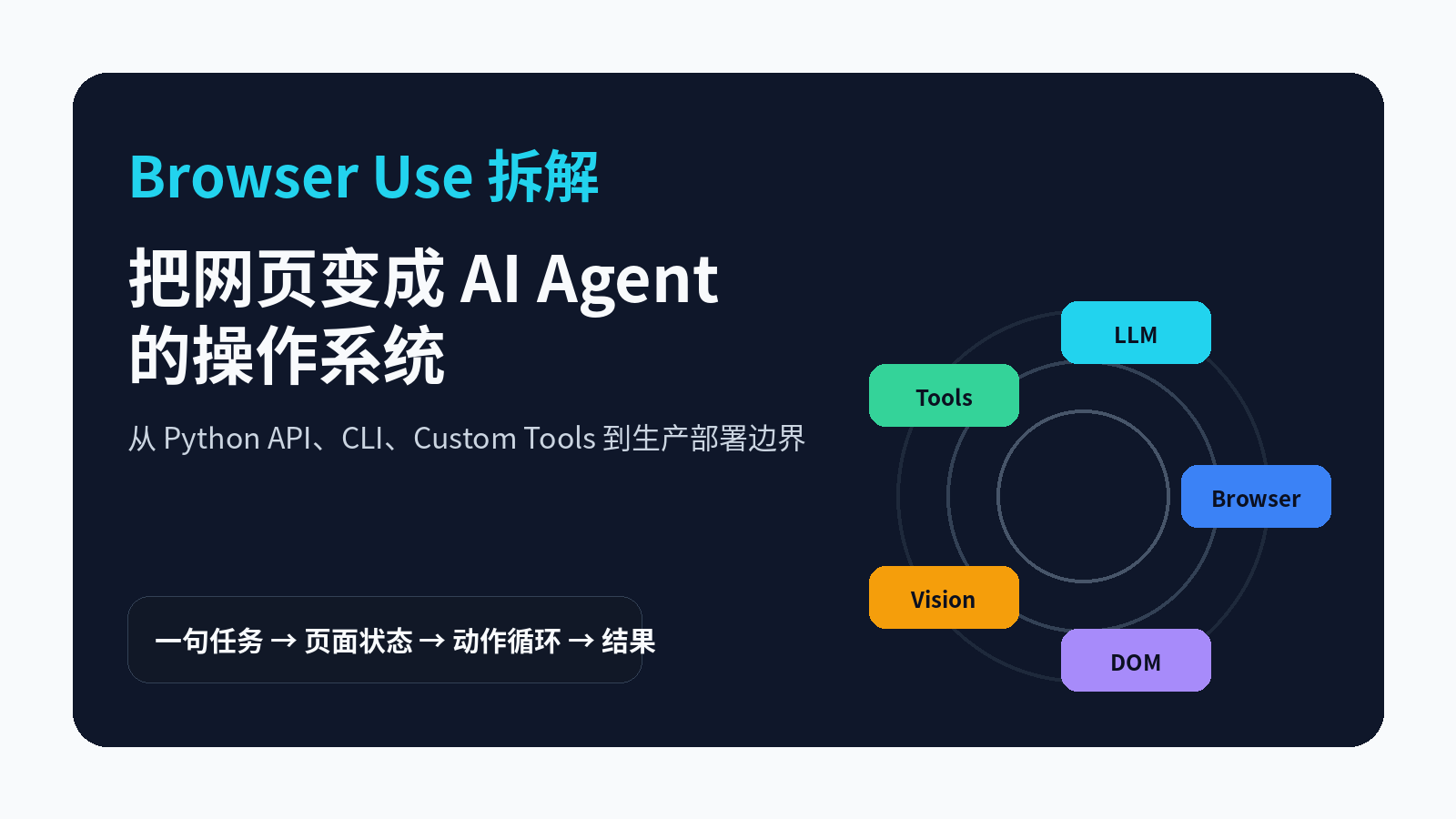
我本地调研的是 browser-use/browser-use 的 main 分支提交 48c3c88,最近一次提交信息是 add qa skill (#5074)。GitHub API 显示项目约 100k stars、11.1k forks,MIT License,主语言 Python。pyproject.toml 中当前版本为 0.13.2,要求 Python >=3.11,<4.0,并提供 browser-use、bu、browser 等 CLI 入口。
下面不是 README 翻译,而是按“它解决什么问题、怎么上手、上线前要补哪些护栏”来拆。
1. 它解决的不是爬网页,而是让 Agent 能操作网页
Browser Use 的一句话描述是:Make websites accessible for AI agents。
这句话很关键。它的目标不是替代所有 Playwright 脚本,也不是把网页内容转成 Markdown 后丢给模型。它更像一个“浏览器操作层”:每一步把页面状态交给模型,模型选择工具,工具再去点击、输入、滚动、提取,直到任务完成。
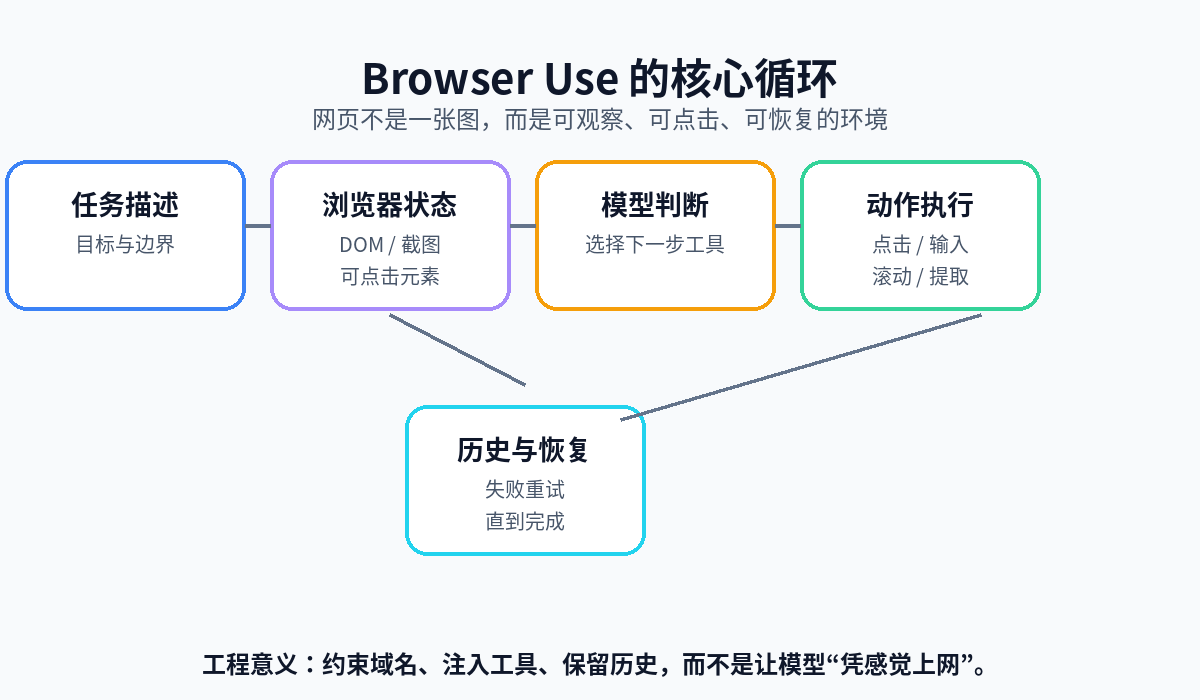
这个循环在源码和文档里对应得很清楚:
from browser_use import Agent, ChatBrowserUse

agent = Agent(
    task="Search for latest news about AI",
    llm=ChatBrowserUse(),
)
history = await agent.run(max_steps=500)
print(history.final_result())
Agent.run() 返回的是 AgentHistoryList,你可以拿到访问过的 URL、截图路径、执行过的动作、错误、最终结果和结构化输出。这一点比“让模型浏览一下网页然后给结论”可靠得多,因为失败时你能复盘它到底点了哪里、卡在哪一步。
差的用法是:
帮我去网上找资料,顺便整理成表格。
更好的用法是:
1. 打开指定网站。
2. 只在 example.com 域名内操作。
3. 搜索关键词 X。
4. 提取前 10 条结果的标题、URL、发布时间。
5. 如果遇到登录或付费墙,停止并说明原因。
浏览器 Agent 的成败,很多时候不取决于模型有多聪明,而取决于任务有没有边界。
2. 三种上手路径:CLI、Python、生产部署
Browser Use 的文档里有两条主线:一条是给人快速操作浏览器的 CLI,一条是给工程项目集成的 Python API。再往后,是 Browser Use Cloud 和 @sandbox 这种生产部署方式。
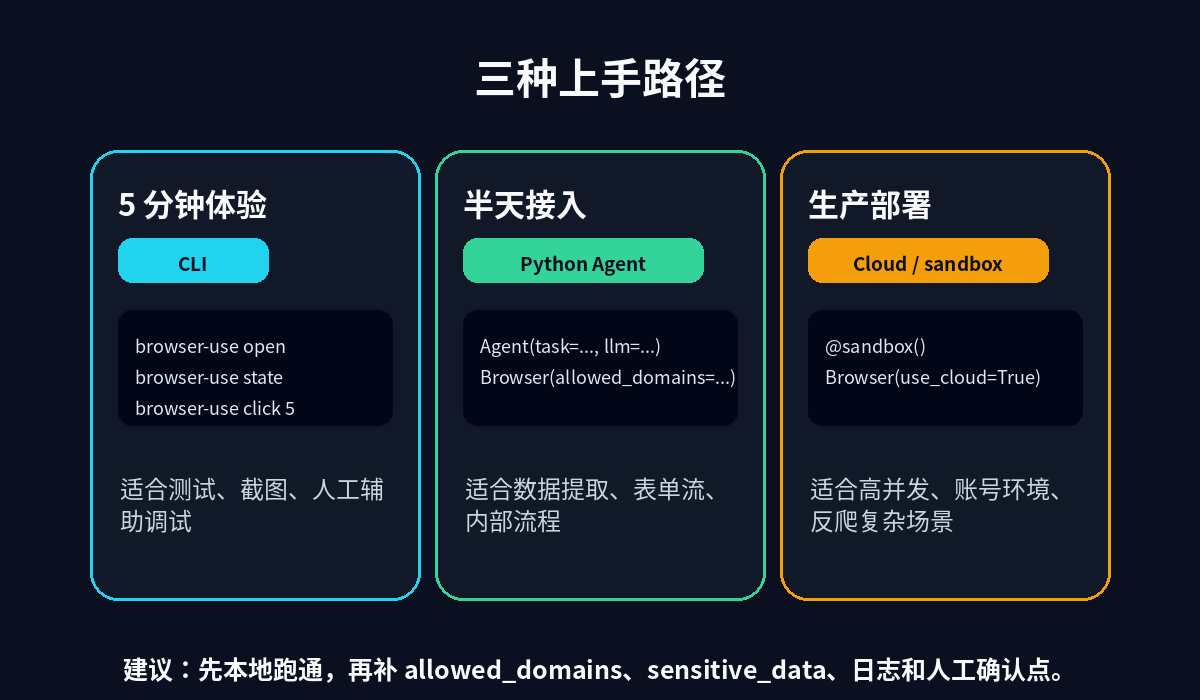
5 分钟体验:先用 CLI 看清页面状态
README 和 CLI 文档都给了很短的命令:
# 安装包与浏览器运行时
uv add "browser-use[core]"
# 或 pip install "browser-use[core]"

# 启动命令行浏览器
browser

# 常用 CLI
browser-use open https://example.com
browser-use state
browser-use click 5
browser-use type "Hello"
browser-use screenshot page.png
browser-use close
browser-use state 会返回当前页面可点击元素及其索引。这个设计很适合调试:你先看页面上有哪些元素,再决定点击哪个索引,而不是一上来就写脆弱的 CSS selector。
如果你在做登录态任务,CLI 文档还提供了几种浏览器模式:
browser-use --headed open https://example.com
browser-use --profile "Default" open https://gmail.com
browser-use --cdp-url http://localhost:9222 open https://example.com
browser-use cloud connect
这里要注意:使用真实 Chrome profile 意味着能带上登录态,也意味着更高的权限风险。不要在没有边界的任务里直接交出常用账号环境。
半天接入:Python Agent + 浏览器边界
Python API 的最小例子很短:
from browser_use import Agent, ChatBrowserUse
from dotenv import load_dotenv
import asyncio

load_dotenv()

async def main():
    llm = ChatBrowserUse()
    agent = Agent(
        task="Find the number 1 post on Show HN",
        llm=llm,
    )
    history = await agent.run()
    print(history.final_result())

asyncio.run(main())
如果你想用其他模型,文档也给了 ChatOpenAI、ChatAnthropic、ChatGoogle 等示例。项目的 pyproject.toml 里也能看到 OpenAI、Anthropic、Google、Groq、Ollama、MCP 等依赖或集成痕迹。
但我不建议一开始就追求“模型全兼容”。先把浏览器边界补上:
from browser_use import Agent, Browser, ChatBrowserUse

browser = Browser(
    headless=False,
    allowed_domains=["*.github.com"],
)

agent = Agent(
    task="Find the number of stars of the browser-use repo",
    llm=ChatBrowserUse(),
    browser=browser,
)
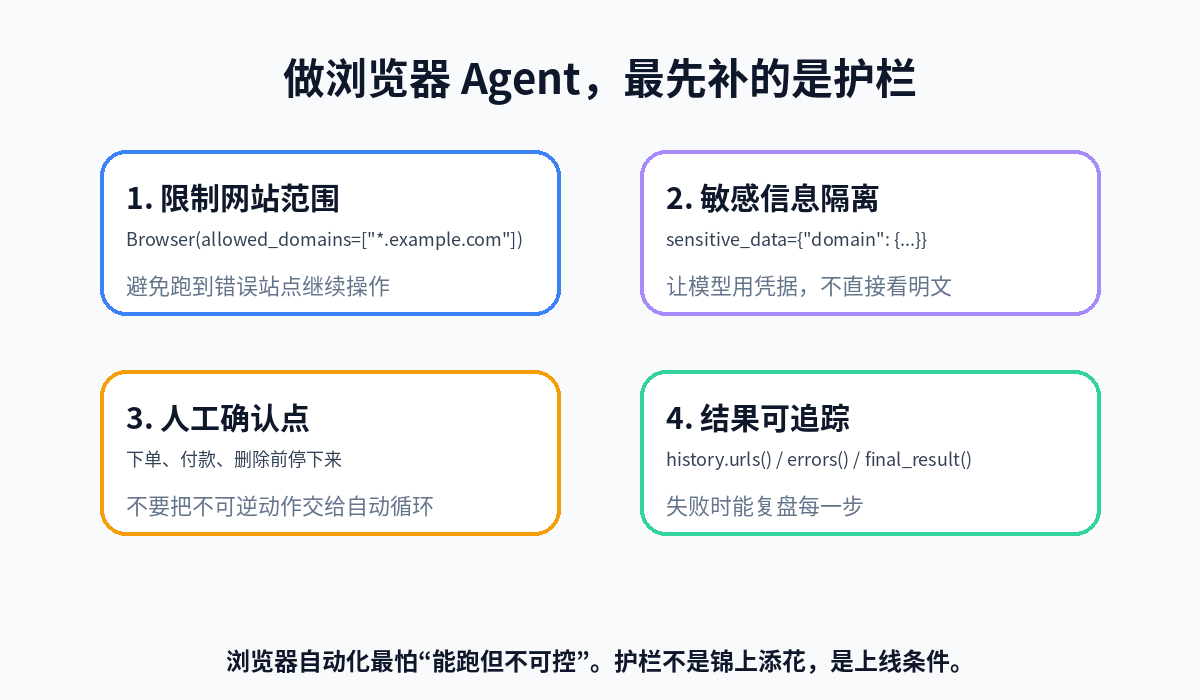
allowed_domains 是非常实用的参数。它能把 Agent 限制在指定域名内,避免任务跑偏后继续点击未知网站。
生产部署:不要忽略 Cloud / sandbox 的现实价值
很多开源项目一碰生产就尴尬:本地能跑,服务器上浏览器、代理、验证码、登录态、视频记录、并发和资源回收全是坑。
Browser Use README 把这个问题摆得很直接:开源 Agent 适合自定义工具、代码级集成和自托管;Cloud Agent 更适合复杂任务、扩容、代理轮换、验证码处理、持久文件系统和账号环境。
生产示例大概长这样:
from browser_use import Browser, sandbox, ChatBrowserUse
from browser_use.agent.service import Agent
import asyncio

@sandbox(cloud_profile_id='your-profile-id')
async def production_task(browser: Browser):
    agent = Agent(
        task="Your authenticated task",
        browser=browser,
        llm=ChatBrowserUse(),
    )
    await agent.run()

asyncio.run(production_task())
这不是说你必须用它的云服务。更准确的判断是:如果你的任务需要登录态、代理、反爬绕过、远程可视化和稳定运行,浏览器基础设施会变成主要成本。你要么自己搭,要么买现成的。
3. 真正有工程味的部分:Custom Tools、敏感数据、历史记录
Browser Use 最值得看的,不是“模型能点网页”这件事本身,而是它给 Agent 留了工程接口。
比如自定义工具:
from browser_use import Tools, ActionResult, BrowserSession

tools = Tools()

@tools.action('Ask human for help with a question')
async def ask_human(question: str, browser_session: BrowserSession) -> ActionResult:
    answer = input(f'{question} > ')
    return ActionResult(extracted_content=f'The human responded with: {answer}')
文档里有一个容易踩坑的细节:参数名必须叫 browser_session: BrowserSession,因为注入是按名字匹配的。写成 browser 可能会静默失败。这种细节说明它不是纯概念项目,而是真的把工具注入、浏览器会话、文件系统和动作结果当成一套 Agent runtime 在设计。
它的默认工具覆盖也比较完整:搜索、导航、后退、等待、点击、输入、上传文件、滚动、查找文本、发送键盘、执行 JavaScript、切换/关闭 Tab、LLM 提取、截图、下拉框、文件读写,以及 done。
对企业或个人账号自动化来说,敏感数据处理更重要。示例里有这样的写法:
sensitive_data = {
    'httpbin.org': {
        'telephone': '9123456789',
        'email': 'user@example.com',
        'name': 'John Doe',
    }
}

agent = Agent(
    task='Go to https://httpbin.org/forms/post and put the secure information in the relevant fields.',
    llm=llm,
    sensitive_data=sensitive_data,
)
思路是:让 Agent 能使用受控数据,但不要把所有明文凭据随便暴露给模型。上线时还要配合域名限制、日志脱敏、人工确认点和最小权限账号。
4. 一个可复制的小例子:只在 GitHub 内找项目信息
假设你想做一个“开源项目资料卡片生成器”:打开 GitHub 仓库,提取 stars、license、README 第一段、最近提交信息,并输出 Markdown。
不要一上来让 Agent “全网搜索”。先把边界写死:
from browser_use import Agent, Browser, ChatBrowserUse
import asyncio

async def main():
    browser = Browser(
        headless=False,
        allowed_domains=["*.github.com"],
    )

    agent = Agent(
        task="""
        打开 https://github.com/browser-use/browser-use。
        只在 github.com 域名内操作。
        提取:项目名称、stars、forks、license、README 中的快速上手命令。
        如果页面没有出现某个字段,就写“未在页面上看到”,不要猜。
        最后用 Markdown 表格输出。
        """,
        llm=ChatBrowserUse(),
        browser=browser,
        max_failures=3,
    )

    history = await agent.run(max_steps=30)
    print(history.final_result())

asyncio.run(main())
这个例子看起来普通,但里面有几个上线前很重要的习惯:
allowed_domains限制操作范围。- 任务里要求“看不到就说看不到”,减少幻觉。
max_steps和max_failures控制成本和死循环。- 用
history.final_result()拿最终结果,失败时还能看history.errors()和history.urls()。
如果要扩展成内部工具,可以再加自定义保存动作,把结果写到数据库或发到 Slack。但下单、付款、删除、发送邮件这类不可逆动作,应该加人工确认。
5. 它适合谁,不适合谁
Browser Use 很适合这几类场景:
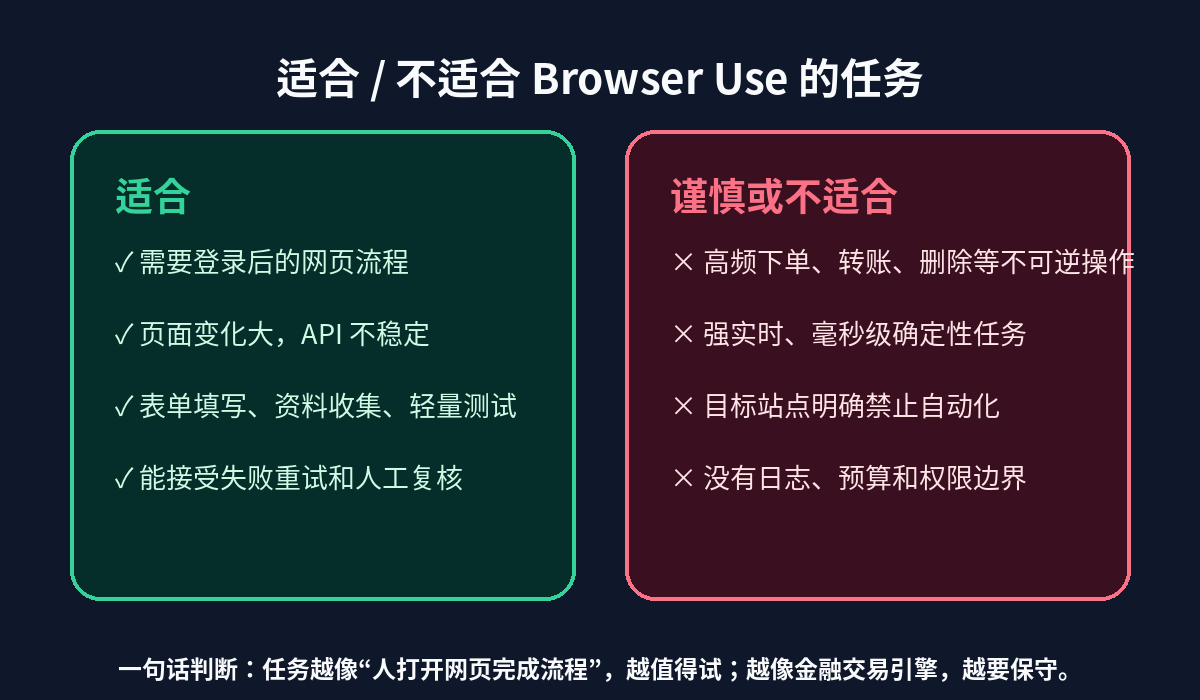
第一类是登录后的网页流程。比如后台系统录入、CRM 查询、报表下载、招聘网站投递、供应商页面检查。这些任务通常没有稳定 API,但人可以通过网页完成。
第二类是页面结构变化比较频繁的资料提取。传统 selector 脚本一改版就断,Agent 至少有机会通过页面语义和截图恢复。
第三类是轻量 QA。项目里甚至有 skills/qa,说明 Browser Use 团队也在把“像人一样检查网页”当作一个重要方向。
但它不适合把一切都自动化。
如果任务要求毫秒级确定性,传统脚本或 API 更合适。如果任务涉及转账、下单、删除数据、群发消息,你至少要加人工确认和审计日志。如果目标网站明确禁止自动化,技术上能跑也不代表可以跑。
还有成本问题。浏览器 Agent 的每一步都可能调用模型。页面复杂、步骤多、失败重试多,账单会很快变难看。生产里应该记录步数、耗时、模型成本、失败率,而不是只看“跑通了没”。
6. 上线前检查清单
我会按这个顺序评估 Browser Use 项目:
1. 任务是否真的需要浏览器?有 API 就优先用 API。
2. 是否能限制域名?不能限制的任务先不要自动执行。
3. 是否有不可逆动作?有就加人工确认。
4. 是否需要登录态?优先用低权限账号和独立 profile。
5. 是否有敏感数据?用 sensitive_data、环境变量或密钥管理,不写进 prompt。
6. 是否能复盘?保存 history、截图、错误和最终输出。
7. 是否有预算上限?限制 max_steps、max_failures 和运行频率。
一句话总结:Browser Use 的价值,不是让 AI “看懂网页”,而是让 AI 在可控边界内操作网页。
如果你只是抓一个公开列表,别上 Agent,写个 API 或爬虫更稳。如果你面对的是登录后的复杂网页、反复变化的 UI、需要人手点来点去的流程,Browser Use 值得认真试一次。